-
Lærervejledning
Sådan bruger du Digitale Studiekompetencer i din undervisning
Forberedelse - sådan gør du:
OBS: For at få adgang til øvelser og dine elevers kortlægninger, skal din uddannelsesorganisation have abonnement til Digitale Studiekompetencer. Læs mere om abonnement
1. Hvem skal kortlægges
Vi anbefaler, at du kortlægger én klasse ad gangen. På den måde er det nemt at sammenligne klassens kortlægninger over tid, og det udelukker ikke muligheden for, at du kan få vist det samlede resultat for hele årgangen eller skolen.
2. Opret et gruppelink
- Gå ind i den orange admin-menuen og vælg “Create group”
- Navngiv gruppen med både klassenavn og tidsangivelse, fx ‘1.Y – efterår 2020’.
3. Praktik
Du skal bruge en projektor eller et smartboard, så du kan vise klassens samlede resultat til eleverne. Dine elever skal desuden medbringe en bærbar eller en tablet - de kan til nøds bruge deres telefon. Sidst, men ikke mindst, skal du sende gruppelinket til dine elever, som skal bruge det for at tilgå kortlægningen.
Undervisning - sådan gør du:
4. Kortlægning i klassen
- Vis denne introduktionsvideo til dine elever.
- Bed eleverne åbne det gruppelink, du har sendt dem (jf. pkt. 2).
- Bed dem tjekke, at de er havnet i den rigtige gruppe med den titel, som du gav gruppen, da du oprettede den.
- Inden start skal eleverne angive deres navn og skolemail - bed dem også om at tjekke, at begge dele står korrekt. Når de har besvaret spørgsmålene, får de nemlig tilsendt deres personlige resultat som link på en mail, og det er dette link, de skal bruge for at tilgå øvelserne (se pkt. 6).
- Mind eleverne om, at kortlægningen ikke er en test, men en selvevaluering - det handler altså ikke om at score højest, men om at blive klogere på, hvordan man kan træne sine digitale kompetencer.
- Nu kan eleverne besvare spørgsmålene - det tager ca. 15 minutter.
- Bed eleverne holde vinduet åbent efter kortlægning - fra deres resultatside kan de tilgå øvelser.
Introduktionsvideo til dine elever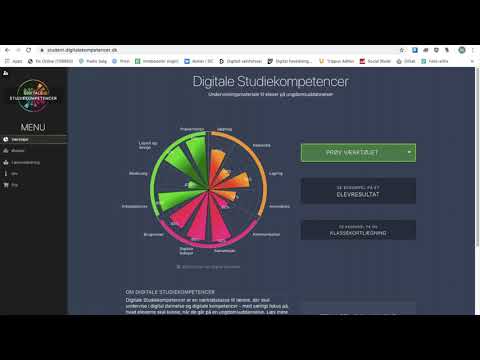
5. Opsamling på kortlægning
- Når alle elever har besvaret spørgsmålene, bør I samle op i plenum.
- Vis elevernes samlede resultat på et smartboard eller lignende. Du finder et link til grupperesultatet under ”Group Management” i admin-menuen ved at trykke på ”View Group Result” for den pågældende gruppe.
- Diskutér kort resultatet og de forskellige kompetencer, som præsenteres i kortlægningen.
Forslag til spørgsmål:
- Stødte I på nye begreber i nogle af spørgsmålene?
- Var I overraskede over jeres resultat?
- Hvad overraskede?
- Hvordan var det at skulle bedømme sine egne evner?
6. Øvelser
- Du kan vælge øvelserne på to måder - enten i din egen forberedelse eller sammen med eleverne.
- Du/I kan oplagt vælge øvelser med øje for de kompetencer, som eleverne vurderer sig selv lavt i - eller du kan lade eleverne begynde med de emner, som de finder særligt interessante.
- Hvis du vælger øvelser i din forberedelse, kan du oplagt kaste et blik på elevernes individuelle resultater, da det kan inspirere til inddelingen i grupper. Du finder deres resultater under fanen ‘Elever’ i grupperapporten.
- Alle øvelser er markeret med et ikon, der viser, om opgaven skal løses individuelt, i grupper eller i plenum. I kan med fordel starte med gruppeøvelserne.
- Eleverne tilgår øvelserne via deres resultatside. De skal klikke sig ind på fanen ‘Øvelser’ i sidemenuen.
7. Opsamling på øvelser
- Når eleverne har arbejdet med øvelserne, kan du med fordel samle op i plenum. I kan også slutte af med en fælles øvelse.
- Bed udvalgte elever fortælle, hvordan de løste gruppeopgaven. Diskuter gerne problemstillinger eller gode pointer fra arbejdet.
Forslag til spørgsmål:
- Hvordan løste I opgaven?
- Hvad var nemt/svært?
- Kom I frem til nogle gode pointer, som I vil dele med klassen?
- Var I overraskede over, hvad I skulle kunne?
- Hvilke dele overraskede?
- Er der noget, I er blevet særlig opmærksomme på i løbet af dagen? Hvad?
- Er der noget, I gerne vil arbejde videre med? Hvad?
- Hvad er det vigtigste, I har lært i dag?
- Er der nogle råd, du kunne finde på at give videre til venner eller familie?
Videre arbejde - sådan gør du:
8. Længere forløb
Mange ungdomsuddannelser bruger flere undervisningsgange på at dykke ned i de forskellige temaer og øvelser. Ligegyldigt om I gør det eller ej, kan det være interessant at lave endnu en kortlægning af eleverne - enten direkte efter et forløb eller i forbindelse med et nyt skoleår. På baggrund af den nye kortlægning, kan I se, om eleverne har rykket sig, og I kan finde frem til nye kompetencer, som I vil fokusere på i et nyt undervisningsforløb. Den nye kortlægning laver du på præcis samme måde som den første (se pkt. 2), men husk at navngive din nye gruppe med en ny tidsangivelse, fx ‘1.Y – forår 2021’ i modsætning til ‘1.Y - efterår 2020’.
9. Sammenlign kortlægninger
- Gå ind i admin-menuen og vælg ‘Advanced Comparison Report’.
- Vælg de to grupper (før og efter undervisningsforløbet) under ”Group session”. Tryk “Generate report” for at se dine elevernes udvikling.
- Rapporter med klassens resultater kan med fordel bruges på teammøder, så du sammen med kolleger kan planlægge undervisningen i digital dannelse og digitale studiekompetencer.
Vær opmærksom på:
Fordi kortlægningen er en selvevaluering, er det ikke usædvanligt, at eleverne (især) i første måling vurderer sig selv for højt. Derfor kan scoren godt falde fra første til anden måling - men fortvivl ikke!
Selvom det ser ud, som om eleverne er blevet dummere, er det selvfølgelig ikke tilfældet. I virkeligheden er det nok et tegn på, at de er blevet klogere. Efter at have arbejdet med øvelserne, har de fleste elever nemlig en bedre forståelse for deres egne begrænsninger, og dét er et godt første skridt mod at blive digitalt dannet.
Af samme grund er det en fordel at kortlægge eleverne mere end én eller to gange, så du kan få mere retvisende rapporter.